3分でわかる
フォトストア
販売写真のアップロード・各種設定作業から、
閲覧者により実際の写真購入流れを、画面イメージと共に説明しています。
-
1 専用ソフトで
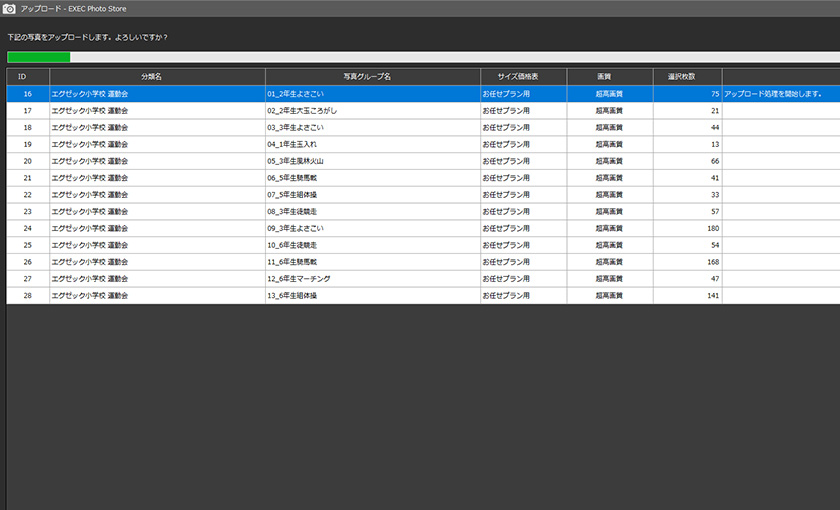
写真のアップロードフォトストアのアップロードソフト(Windows版)を利用して、販売する写真をサーバーにアップロードします。
1000枚を超える大量の写真も、わずか爆速6分※1でストレスなく、一括して簡単アップロードが可能です。※1 CPU:Pen4 2GHz, Mem:1GB と同等以上のスペックのPCで光回線を利用した場合
-
2 販売価格・閲覧用IDなどの
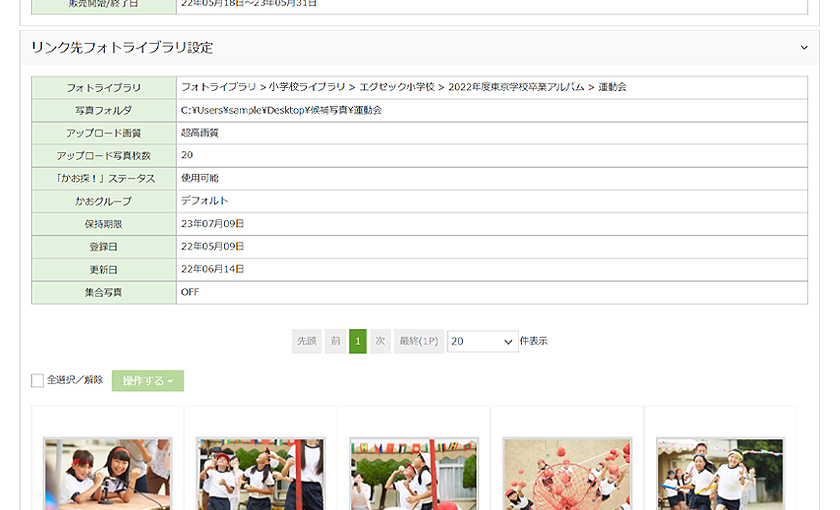
設定フォトストア サーバーの設定画面で、写真の販売価格や支払い方法、 閲覧用のID・パスワードや、写真の販売期間を設定します。
これで販売準備は完了なので、後は閲覧用のアドレス、設定をしたID・パスワードを写真購入者に告知して販売開始となります。
-
3 写真購入者が、
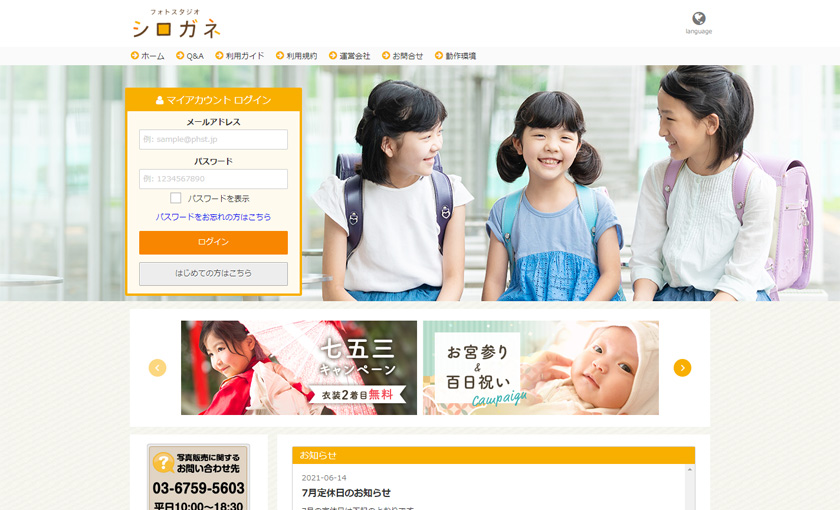
購入画面にアクセス写真購入者は、Step2で告知されたアドレスにインターネットでアクセスし、ID・パスワードを入力して、 写真販売画面にログインします。
ログインすると、Step1でアップロードした写真を閲覧することができます。
※ このトップページは、お客様ごとに1つ用意され、デザインも管理画面より簡単に編集することが可能です。
-
4 写真サムネイルの閲覧
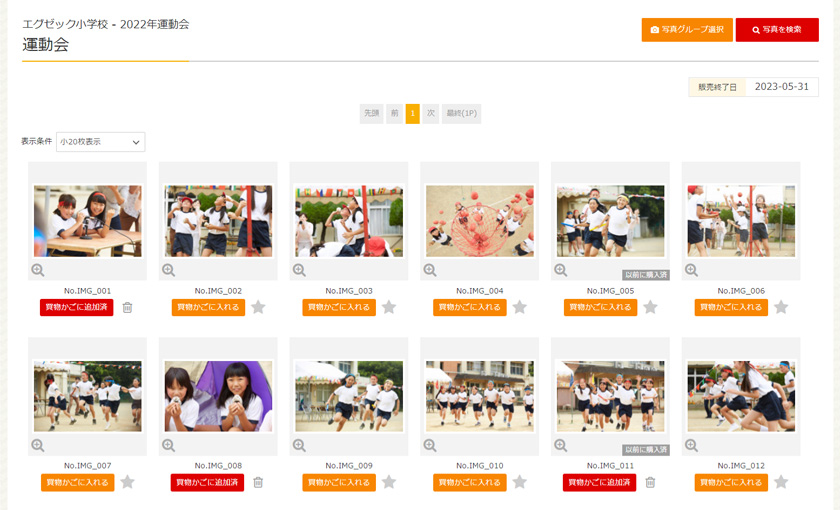
ログインした写真購入者が、サムネイル写真を閲覧する画面です。
写真はグループ分け※2されて表示されるので、簡単に目的の写真を見つけられます。
※2 Step1〜2で事前に設定することで、学校写真の場合は、クラスごとや行事ごと。スポーツ大会などの場合は、チームごとやXX回戦ごとに、自由にグループ分けをすることが可能です。
-
5 写真の検索
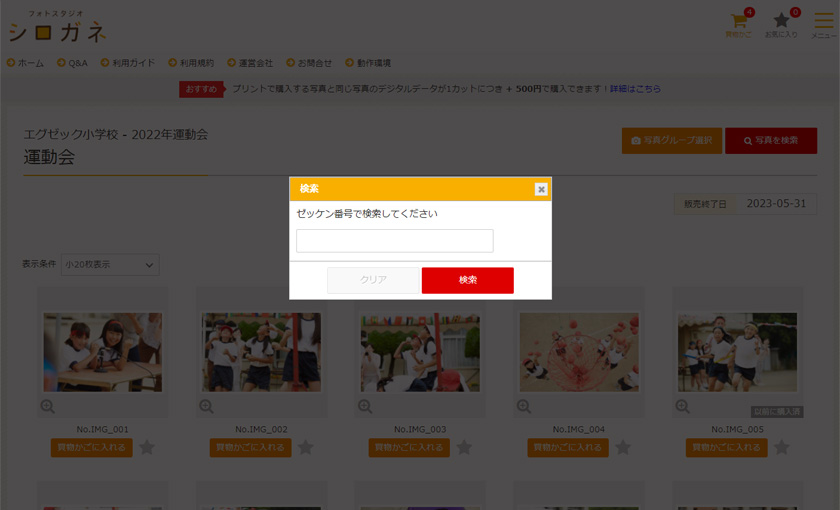
あらかじめ必要な設定しておくことにより、写真の検索も可能になります。
例えば、マラソン大会などの場合、ゼッケン番号検索を設定することで、写真購入者は、自身の写真を簡単に見つけられ、販売機会を逃さず売上につなげることができます。
-
6 写真の拡大
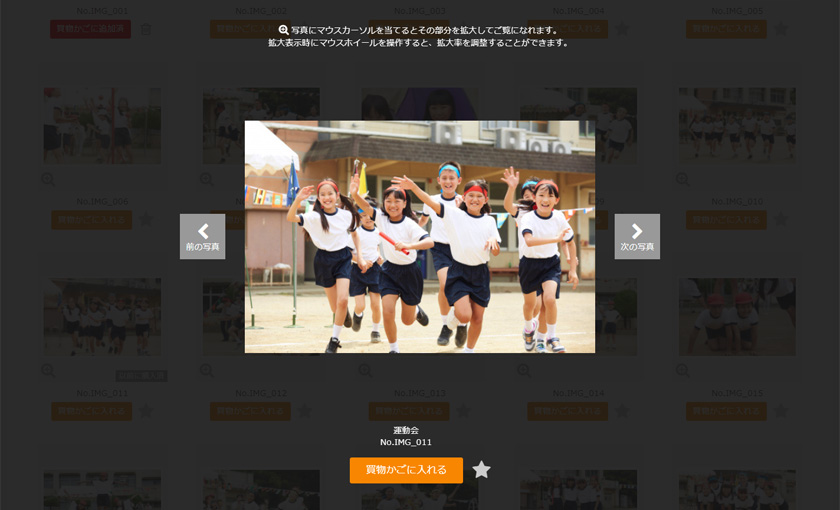
サムネイル写真をクリックすると、大きな画像で写真が表示されます。 サムネイル一覧に戻らなくても、サムネイル上の前後の写真へとワンクリックで遷移していくことができます。
-
7 拡大写真のズームアップ
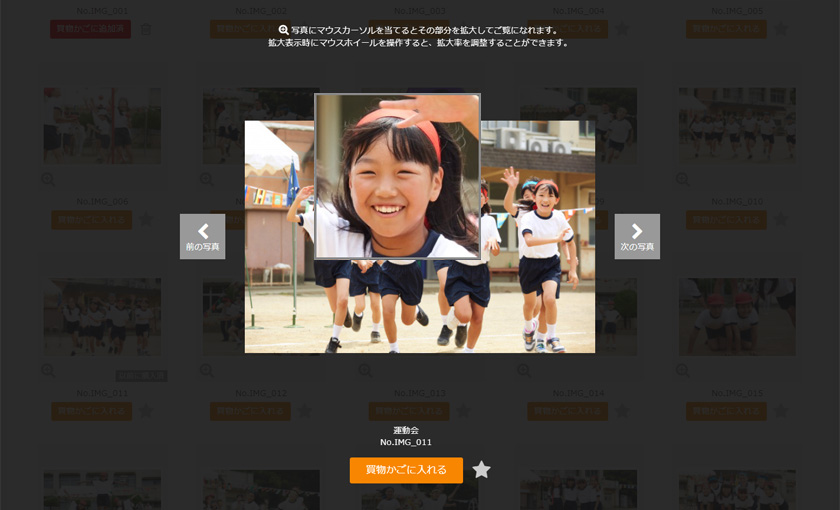
Step6の画面では、拡大写真の上にマウスをかざすと、写真をさらにズームアップさせることができます。
学校写真の集合写真や、スポーツなどの遠め写真も、細かく表情をチェックして購入をすることが可能です。
-
8 購入したい写真を
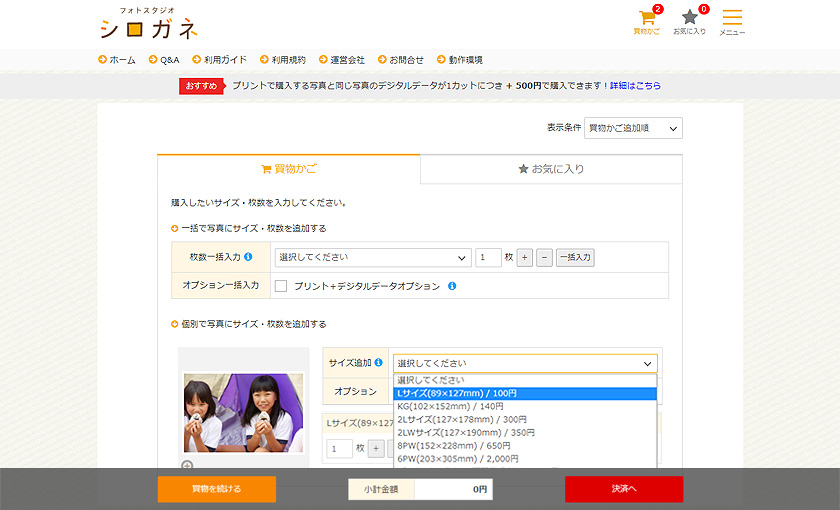
買物かごに入れる写真購入者は、購入したい写真の下にある「買物かご入れる」ボタンをクリックします。
ボタンをクリックすると、右記の買物かご画面が表示され、購入したい写真のサイズと枚数を選択します。
-
9 購入者情報入力
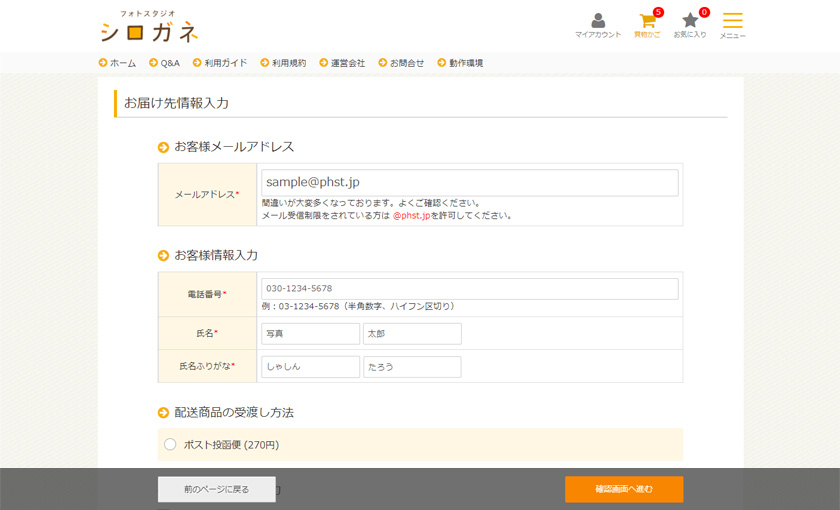
写真購入者は、購入したい写真を全てカートに入れた後、購入者情報(名前・住所など)を入力します。
-
10 購入写真と
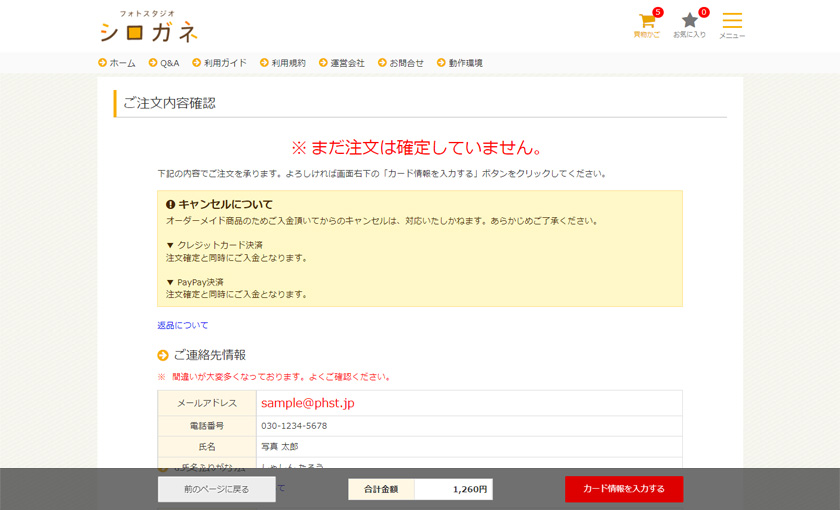
購入者情報の確認最後に購入する写真と、入力した購入者情報を確認し、誤りがなければ注文ボタンをクリックし、注文が確定します。
-
11 注文内容の確認
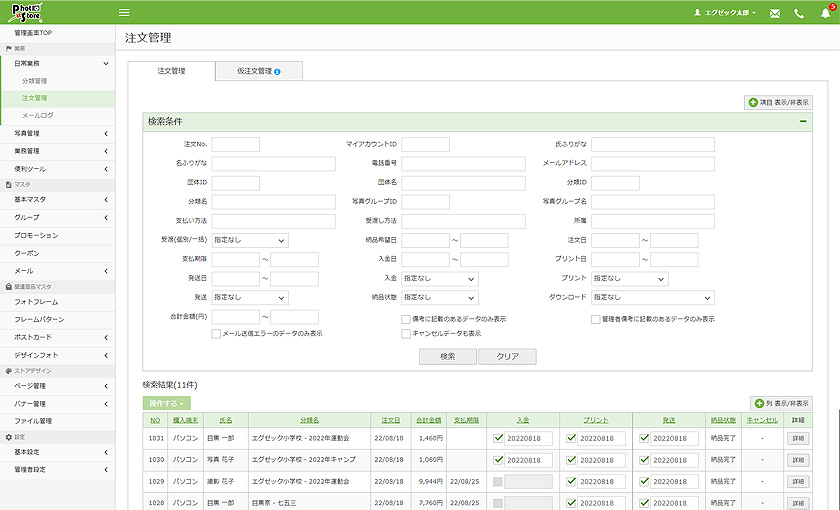
注文内容はメールと管理画面にて、リアルタイムに確認することができます。
-
12 写真のプリント
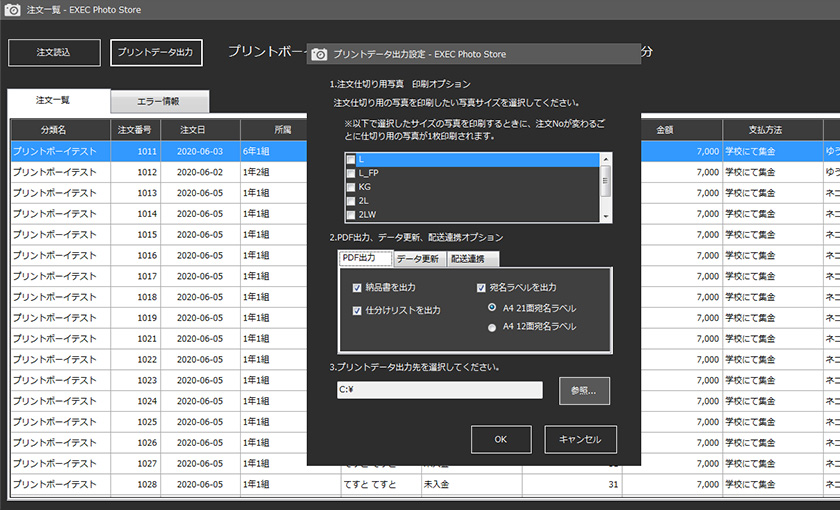
注文が入った写真をプリントするために、注文内容を1つ1つ手動で見繕う必要はありません。
フォトストア プリントボーイを使えば、指定した場所にフォルダが作成され、そのフォルダ内に注文の入った写真データを自動で見繕ってくれます。
プリントする写真データの他、納品書や宛名ラベルなどのPDFファイルも同時出力できます。
あとは、自動で見繕われたデータをそのままプリントして頂くだけで、注文順に写真が出力されます。
写真プリントは外部のラボをご利用されている方も、プリントボーイで自動出力されたフォルダをラボへ転送するだけでOKです。
また、同時に出力される納品書は印刷ボタンを一度押すだけで、注文NO順出力できるので、最後にそれぞれ注文NO順に並んだ写真の束と納品書の束を上から順に手に取り、袋詰めをすればすべて完了です。
※プリントボーイのデータ出力形式は、DPOFを使用するもの、DPOFを使用しない形式など、全5パターンが設定可能です。